
Come visualizzare i corsi registrati (video su Google Drive)
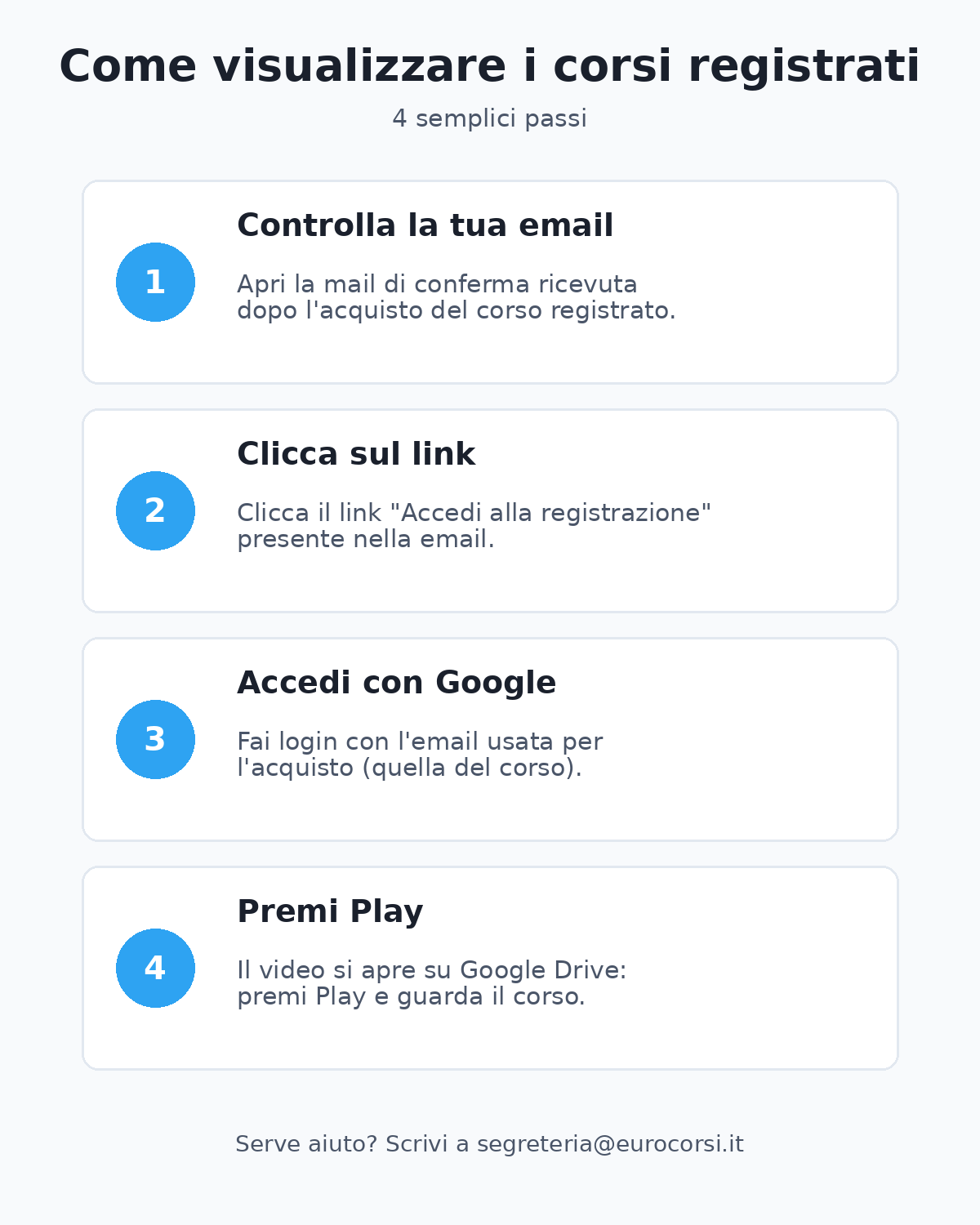
Dopo aver acquistato un corso registrato, riceverai via e-mail il link per accedere alla registrazione su Google Drive. Segui queste istruzioni per visualizzarlo correttamente.
⚠️ Nota importante: questa guida vale solo se la tua email è registrata su Google (es. Gmail o un account Google Workspace). Se la tua email non è di Google, consulta la sezione “Se la tua email non è Google” in fondo alla pagina.
1. Accedi con l’email giusta
Per poter visualizzare la registrazione su Google Drive, devi effettuare l’accesso con l’indirizzo email che hai utilizzato per la registrazione al corso (la stessa con cui hai partecipato a Google Meet e la stessa cui ti ho scritto qui).
Il video è accessibile esclusivamente tramite questo indirizzo email e non potrà essere aperto con altri account personali o differenti.
2. Come aprire il video
- Clicca sul link ricevuto via e-mail (o vai su drive.google.com dopo aver fatto login).
- Se non hai ancora effettuato l’accesso, Google ti chiederà di fare login: usa l’email della registrazione.
- Il file video si aprirà nel player di Google Drive: premi Play per guardarlo.
- Puoi usare i controlli del player: velocità, qualità, schermo intero, sottotitoli (se disponibili).
Video tutorial
Il video mostra come aprire e visualizzare i file video su Google Drive senza scaricarli, esattamente come avviene per i corsi registrati.
3. Se devi usare un’email diversa
Se hai necessità di accedere con un indirizzo email diverso da quello usato per la registrazione, ti prego di inviarmi una email indicando la nuova email, così da poter aggiornare le autorizzazioni di condivisione su Google Drive.
Senza questo passaggio, l’account alternativo riceverà un messaggio di “Accesso negato” o “File non trovato”.
4. Problemi comuni
- “Accesso negato” / “Hai bisogno di autorizzazione”: stai usando un account Google diverso da quello registrato. Fai logout e rientra con l’email corretta, oppure contattami per aggiornare le autorizzazioni.
- Il video non parte / gira all’infinito: prova ad aggiornare la pagina, cambiare browser (Chrome/Firefox/Edge consigliati), o controllare la connessione internet.
- Nessun audio: controlla il volume del player (icona altoparlante in basso a sinistra) e il volume del sistema.
- Schermo nero: disattiva eventuali estensioni per la privacy/blocco annunci, o prova in modalità incognito.
5. Se la tua email non è Google
Se l’indirizzo email che hai usato per l’acquisto non è un account Google (es. un’email aziendale o di un altro provider), non potrai accedere direttamente al video su Google Drive. In questo caso:
- Inviaci una email a segreteria@eurocorsi.it indicando il corso acquistato e l’email usata.
- Ti invieremo un link alternativo per visualizzare il video, oppure un metodo di accesso diverso.
- In alternativa, puoi creare un account Google gratuito (andando su accounts.google.com/signup) e comunicarcelo per aggiungere i permessi.
Per qualsiasi difficoltà tecnica, scrivi a segreteria@eurocorsi.it indicando il corso e l’email usata per l’acquisto.
